
在状态栏里
就在 Claude Code 输入框下方:上下文用了多少,本次会话消耗的 token 和费用,以及两项限额距离重置还有多久。只要运行着 Claude Code,就能用。
Tokenmeter版本 1.1.0
输入框下方的状态栏和桌面上的玻璃质感小组件,显示 5 小时和每周限额、何时重置,以及每次会话花了多少。
Windows 10/11 · macOS 13 或更高版本 · 一个压缩包,含两个安装程序
就在 Claude Code 输入框下方:上下文用了多少,本次会话消耗的 token 和费用,以及两项限额距离重置还有多久。只要运行着 Claude Code,就能用。
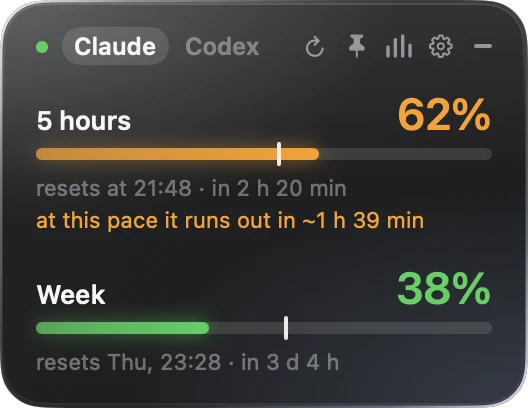
一张小巧的悬浮卡片,用绿、橙、红显示两项限额,并标出当前窗口已经过去多久。如果按现在的速度会在重置前用完,它会告诉你大约什么时候。也在用 Codex?卡片上的切换按钮会显示它的限额。
点击托盘或菜单栏图标即可打开,点击别处即会收起。也可以在菜单中改为浮动窗口:随意拖动,并置顶于其他窗口之上。
随第一个 Claude Code 或 Codex 会话启动;如果愿意,也可以开机登录时启动。
托盘或菜单栏图标会随 5 小时用量填充并变色。
支持 12 种语言,自动跟随系统,也可在菜单中切换。
启动方式、语言、显示方式、同步和已关联设备,都在卡片上的齿轮按钮后面。
小组件从第一次运行起自己记账,并在服务器上保存一份副本,重装系统或换新电脑都能找回历史。用 ID 和密码关联你的设备即可一起查看,不想计入的取消勾选即可。
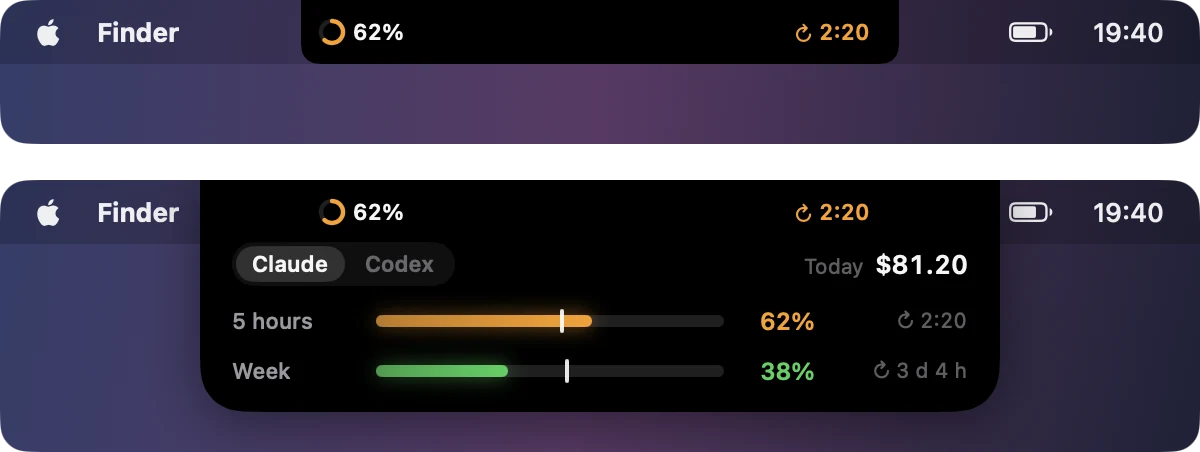
在带刘海的 Mac 上,Tokenmeter 就在刘海两侧:一侧是 5 小时限额,另一侧是距重置的时间。将指针移上去,它会展开,显示两项限额、今日花费和 Claude / Codex 切换。没有刘海的 Mac 上,它位于屏幕顶部中央。
打开统计视图,一览全貌:按日、周、月统计 Claude Code 和 Codex 会话若按 API 价格计费的花费,以及各模型的占比。
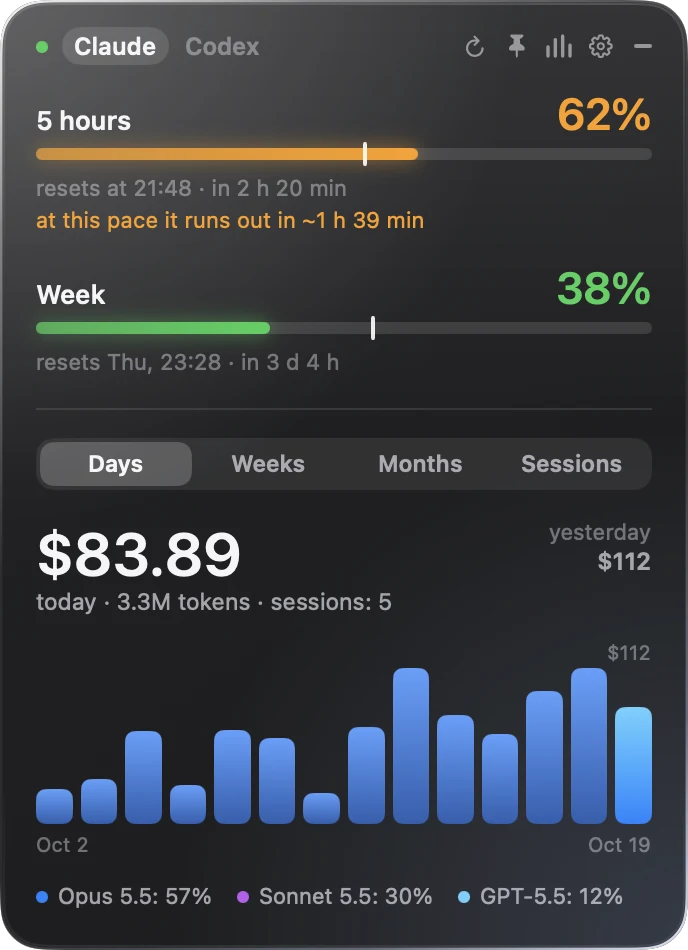
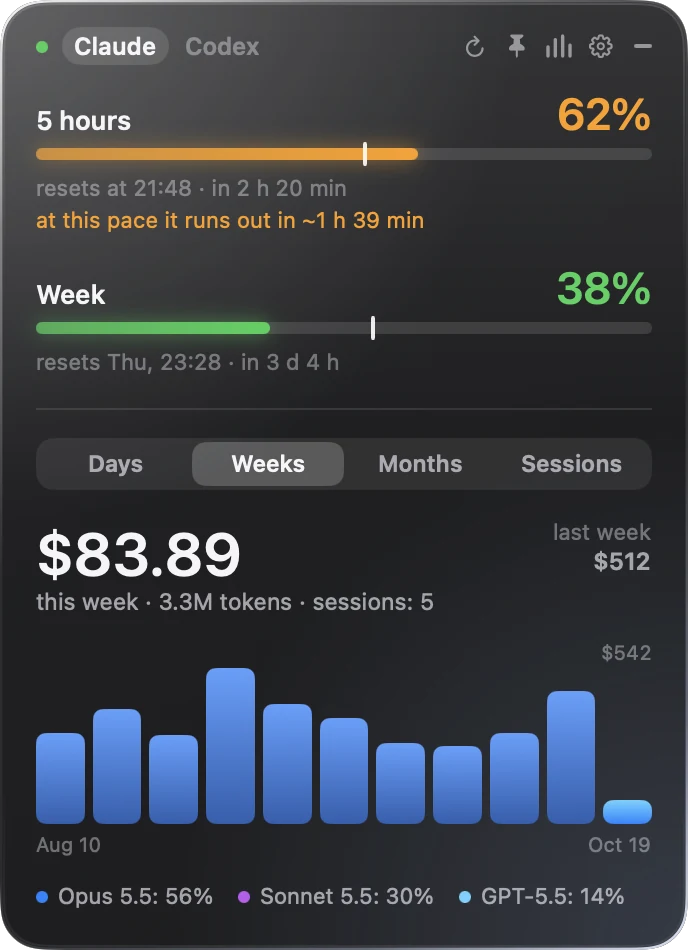
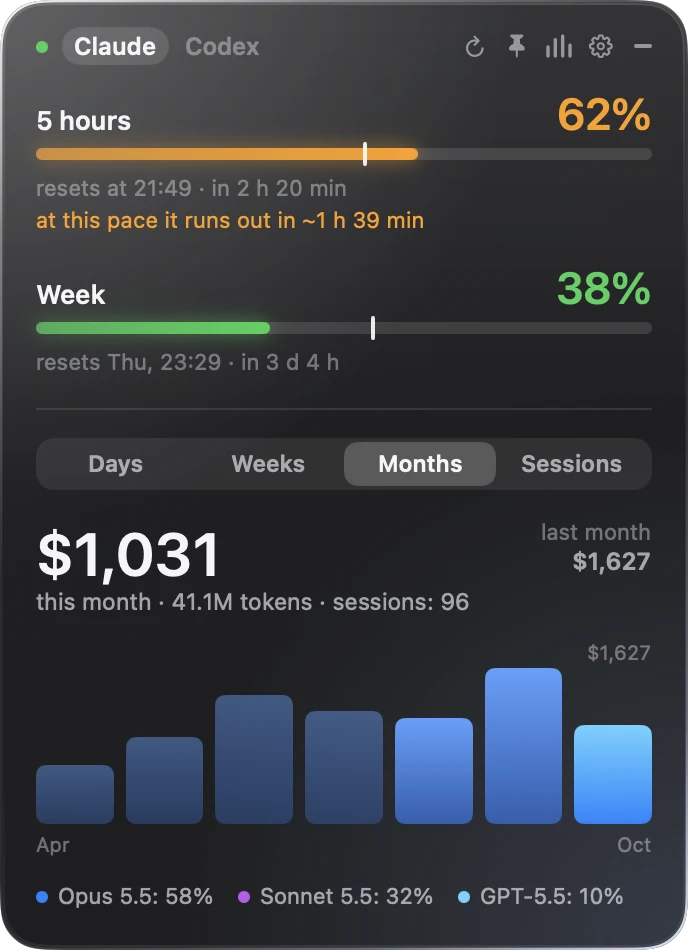
截图:macOS 版小组件,使用演示数据。 Windows 版小组件功能相同。
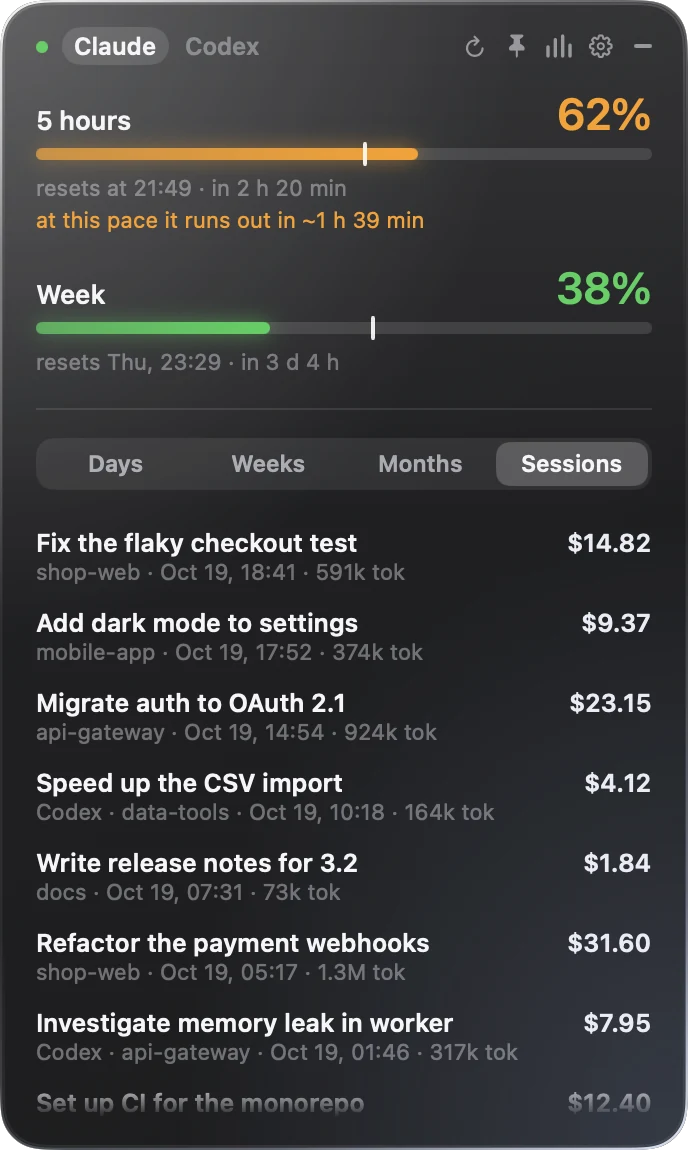
每次 Claude Code 和 Codex 会话各占一行:标题、项目、时间、token 和费用,最新的在最上面。花钱多的一眼就能看出来。
一个压缩包里有两个安装程序,运行适合你系统的那个即可。
powershell -ExecutionPolicy Bypass -File install.ps1bash install.sh只想要状态栏?可以不装小组件。已经装好了?可以在小组件菜单里关闭状态栏,或让小组件不随 Claude Code 启动:另一部分照常工作。
powershell -ExecutionPolicy Bypass -File install.ps1 -NoWidgetbash install.sh --no-widget点击图标打开卡片,右键点击打开菜单。如果小组件没有运行,请在 Windows 的“开始”菜单或 macOS 的“应用程序”中打开 Tokenmeter。
小组件每天向本站询问一次是否有新版本。有的话,刷新按钮上会出现一个圆点,菜单里也会出现更新项。请求只带版本号和系统,你可以在菜单中关闭这项检查。
移除 mod、小组件及其快捷方式。
powershell -ExecutionPolicy Bypass -File install.ps1 -Uninstallbash install.sh --uninstall加上 -KeepHistory(Windows)或 --keep-history(macOS)可保留历史记录。
按日、模型和会话统计的花费与 token 数会同步到 tokenmeter.nextwell.top,这样重装后历史依然在,关联的设备也能看到彼此的总计。会话标题、项目名称和提示词不会离开你的电脑;国家在上传时根据你的 IP 地址判断,地址本身不会保存。在设置中勾选“不与服务器同步”即可全部留在本地;“删除历史”会同时删除本机和服务器上的数据。限额使用你自己的 Claude Code 登录凭据向 Anthropic 查询;凭据从不刷新,也不会发往别处。
免费、开源、安静:你不看它,它就待在角落里。
Windows 10/11 · macOS 13 或更高版本 · 一个压缩包,含两个安装程序