
ステータスラインで
Claude Code のプロンプトの下に、コンテキストの使用量、セッションが使ったトークンと費用、2つの上限とリセットまでの残り時間を表示します。Claude Code が動く場所ならどこでも使えます。
Tokenmeterバージョン 1.1.0
プロンプトの下のステータスラインと、デスクトップのガラス調ウィジェットが、5時間・週間の上限、リセットの時刻、各セッションの費用を表示します。
Windows 10/11 · macOS 13 以降 · zip 1つにインストーラー2つ
Claude Code のプロンプトの下に、コンテキストの使用量、セッションが使ったトークンと費用、2つの上限とリセットまでの残り時間を表示します。Claude Code が動く場所ならどこでも使えます。
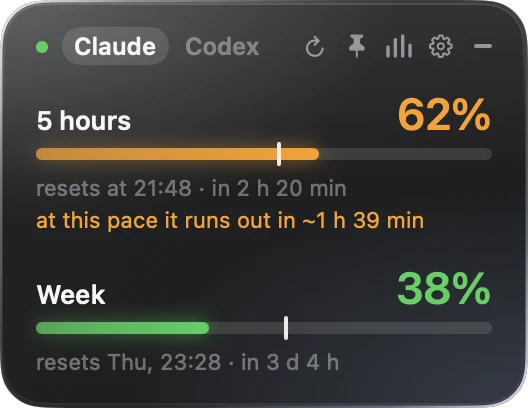
小さなフローティングカードが2つの上限を緑・オレンジ・赤で示し、現在の期間がどこまで進んだかも目印で表します。このペースだとリセット前に上限に達する場合は、その時刻も教えてくれます。Codex も使っているなら、カードの切り替えで Codex の上限も表示できます。
トレイまたはメニューバーのアイコンをクリックすると開き、ほかの場所をクリックすると閉じます。メニューでフローティングウィンドウに切り替えれば、どこへでもドラッグして前面に固定できます。
最初の Claude Code または Codex のセッションと一緒に起動します。ログイン時に起動する設定もできます。
トレイやメニューバーのアイコンが、5時間の使用量に合わせて満ちていき、色も変わります。
12言語に対応。システムの言語に合わせるか、メニューから選べます。
起動、言語、表示方法、同期、リンクしたデバイスまで、カードの歯車ボタンからまとめて設定できます。
ウィジェットは初回起動から自前の台帳を持ち、サーバーにも控えを保存するので、再インストールしても新しいコンピューターでも履歴が戻ります。ID とパスワードでデバイスをリンクすればまとめて確認でき、含めたくないものはチェックを外すだけです。
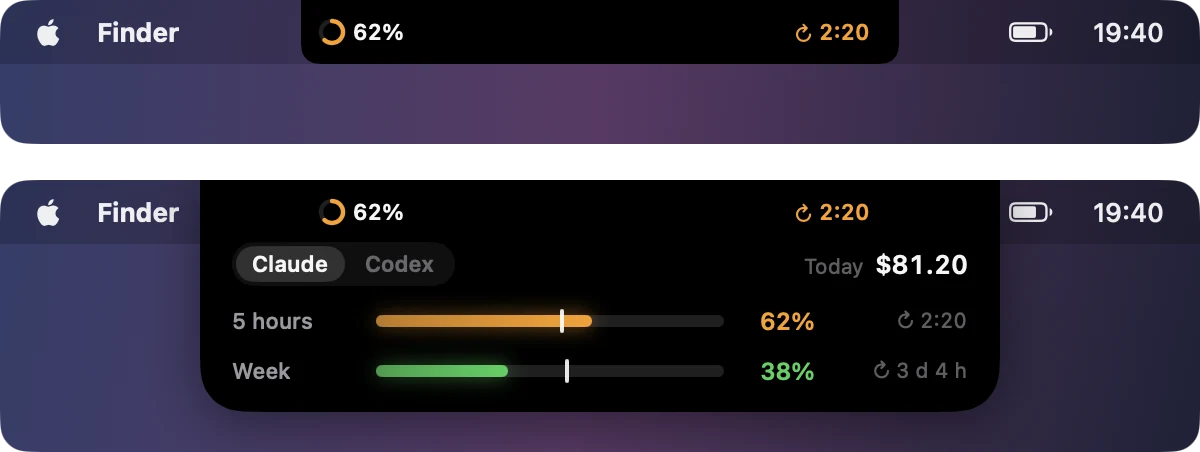
ノッチのある Mac では、Tokenmeter がノッチの両側に表示されます。片側に5時間上限、もう片側にリセットまでの時間。ポインタを合わせると広がり、両方の上限、今日の支出、Claude / Codex の切り替えが現れます。ノッチのない Mac では画面上部に表示されます。
統計ビューを開くと全体が見えます。Claude Code と Codex のセッションを API 料金で換算した日・週・月ごとの費用と、モデル別の内訳を確認できます。
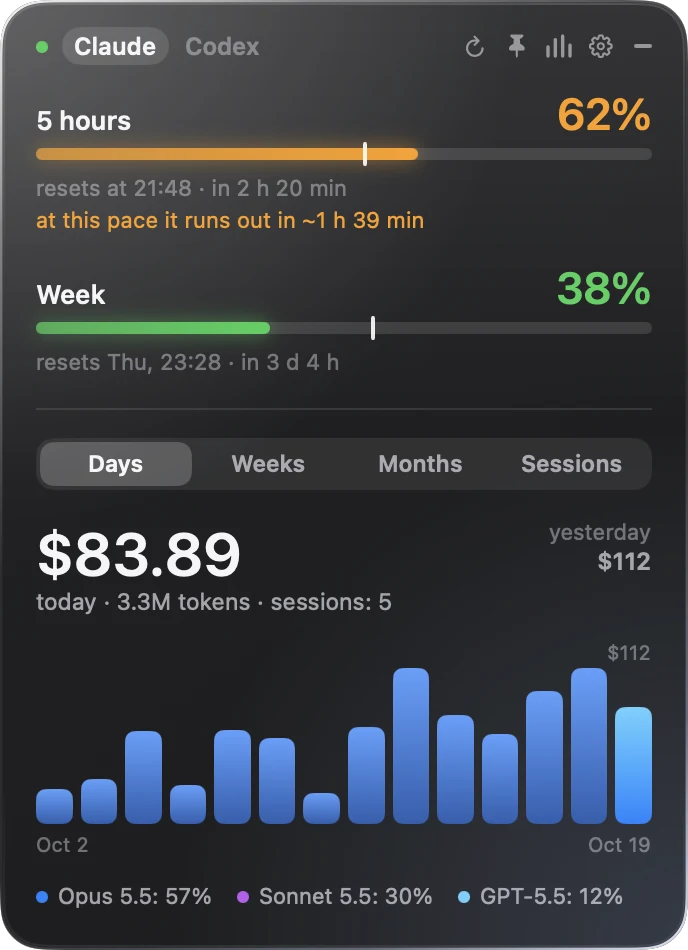
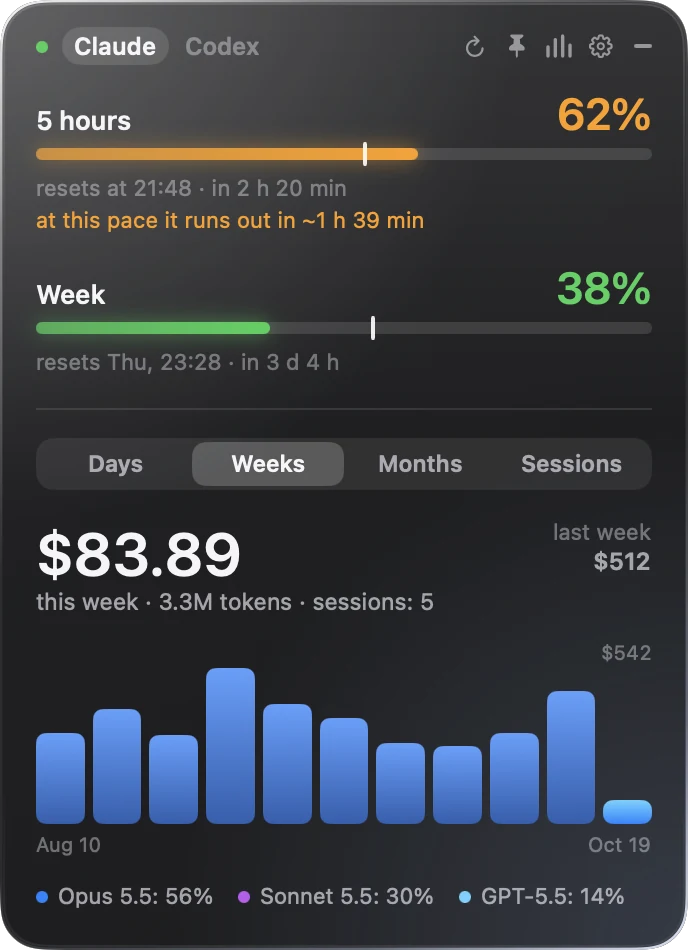
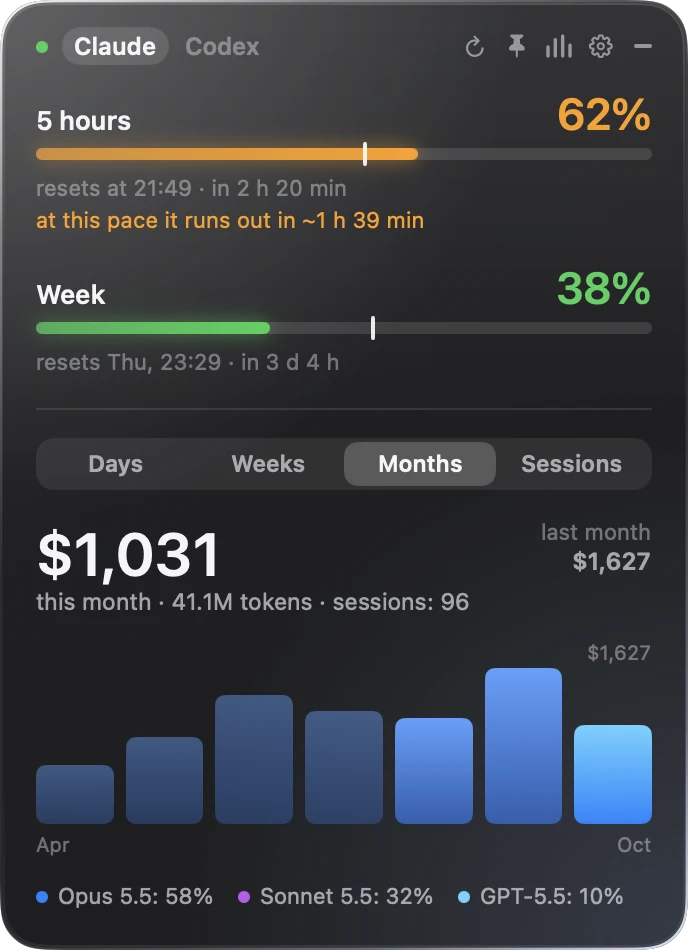
スクリーンショット:macOS 版ウィジェット(デモデータ)。 Windows 版ウィジェットも同じ機能を備えています。
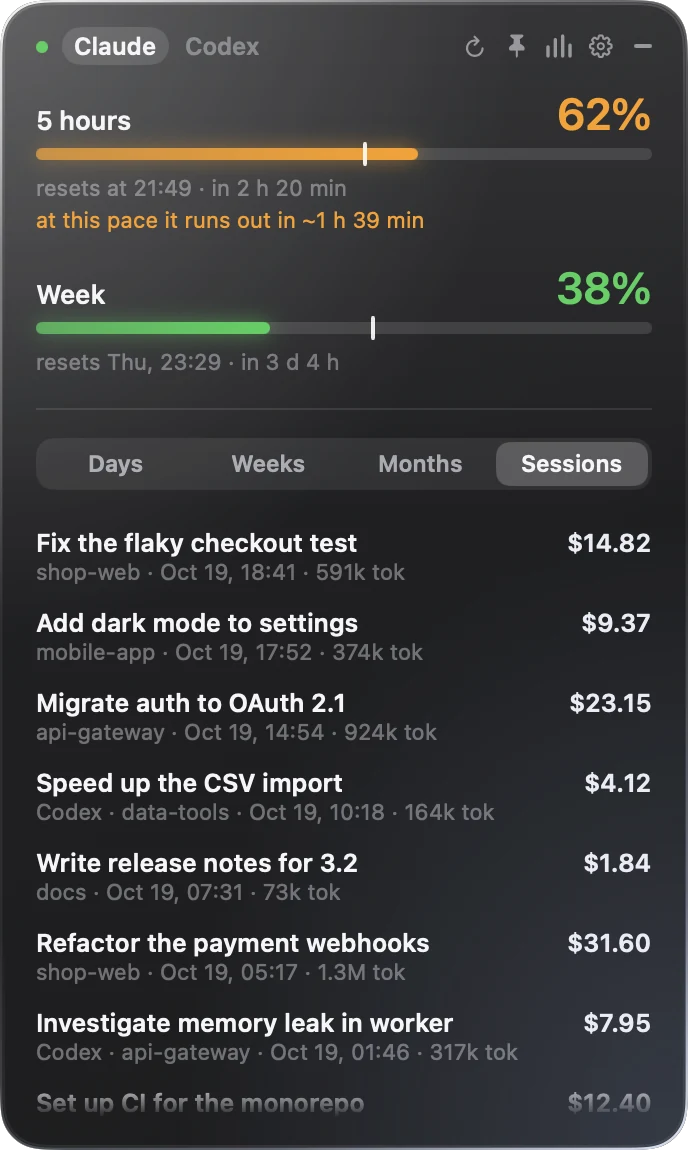
Claude Code と Codex のセッションを1行ずつ、新しい順に表示します。タイトル、プロジェクト、時刻、トークン、費用。高くついたものがひと目で分かります。
1つの zip に両方のインストーラーが入っています。お使いのシステム用を実行してください。
powershell -ExecutionPolicy Bypass -File install.ps1bash install.shステータスラインだけで十分ですか?ウィジェットなしでインストールできます。すでにインストール済みなら、ウィジェットのメニューでステータスラインをオフにするか、Claude Code と一緒に起動しないようにできます。もう一方は動き続けます。
powershell -ExecutionPolicy Bypass -File install.ps1 -NoWidgetbash install.sh --no-widgetアイコンをクリックするとカードが開き、右クリックするとメニューが開きます。ウィジェットが起動していない場合は、スタートメニュー(Windows)またはアプリケーション(macOS)から Tokenmeter を起動してください。
ウィジェットは1日1回、このサイトに新しいバージョンがあるか問い合わせます。あれば更新ボタンに点が付き、メニューに更新項目が現れます。送るのはバージョンとシステムだけで、メニューからオフにできます。
mod、ウィジェット、ショートカットを削除します。
powershell -ExecutionPolicy Bypass -File install.ps1 -Uninstallbash install.sh --uninstall履歴を残すには -KeepHistory(Windows)または --keep-history(macOS)を付けます。
日・モデル・セッションごとの支出とトークン数は tokenmeter.nextwell.top に同期されるので、再インストール後も履歴が残り、リンクしたデバイス同士で合計を確認できます。セッションのタイトル、プロジェクト名、プロンプトはコンピューターの外に出ません。国はアップロード時に IP アドレスから判定し、アドレス自体は保存しません。設定で「サーバーと同期しない」にチェックを入れればすべてローカルに留まり、「履歴を削除」はこのコンピューターとサーバーの両方から削除します。上限はご自身の Claude Code のサインイン情報で Anthropic に問い合わせます。サインイン情報を更新することはなく、ほかへ送ることもありません。
無料のオープンソースで、静かに動作。見るまでは隅っこでじっとしています。
Windows 10/11 · macOS 13 以降 · zip 1つにインストーラー2つ